# DicomVisionServer
**Repository Path**: l5769389/DicomVisionServer
## Basic Information
- **Project Name**: DicomVisionServer
- **Description**: DicomVision 是一套面向 DICOM 影像浏览、重建、测量、质量分析、元数据检查、对比阅片与脱敏导出的 C/S 阅片工具,支持 Stack 切片阅览、Stack 双序列对比、MPR/斜切 MPR、4D 时相播放、服务端 3D 体渲染、DICOM 标签检查与修改、DICOM 脱敏导出、ROI 测量、MTF/FWHM 分析、水模 QA、图像导出、深浅主题切换,并可分别部署为浏览器 Web 应用或包含内置后端的 Windows 桌面应用。
- **Primary Language**: Python
- **License**: Not specified
- **Default Branch**: main
- **Homepage**: None
- **GVP Project**: No
## Statistics
- **Stars**: 0
- **Forks**: 0
- **Created**: 2026-05-22
- **Last Updated**: 2026-05-22
## Categories & Tags
**Categories**: Uncategorized
**Tags**: None
## README
# DicomVision Server
[English](./README.md)
DicomVision Server 是 DicomVision 的后端服务,提供 DICOM 序列发现、缩略图与标签读取、DICOM Tag 修改、DICOM 脱敏导出、Stack 渲染与 Stack Compare 对比渲染、MPR/斜切 MPR 重建、4D 时相预览与播放协同、VTK 3D 体渲染、测量结果计算、MTF/FWHM 分析、水模 QA、图像导出,以及通过 Socket.IO 向前端实时推送图像帧和交互结果的能力。
## v1.2.0 更新内容
- 支持客户端新增的 Stack Compare 流程,为 source 与 target series 保持独立后端视图。
- 优化伪彩渲染链路:即使请求的伪彩 preset 与当前状态相同,也会按显式操作重新渲染,确保 Compare 两侧可靠应用默认伪彩。
- 保留异步 DICOM Tag 修改与脱敏导出 artifact 任务,继续支持进度轮询和结果下载。
- 保留供 Electron 客户端发布使用的桌面端后端 bundle 打包能力。
## 仓库地址
- 服务端 Server:[https://github.com/l5769389/DicomVisionServer](https://github.com/l5769389/DicomVisionServer)
- 客户端 Client:[https://github.com/l5769389/DicomVisionClient](https://github.com/l5769389/DicomVisionClient)
## 功能总览
- **DICOM 数据服务**:加载本地目录或单个 DICOM 文件,发现序列、生成缩略图、读取实例级 DICOM 标签。
- **Stack 渲染**:根据视口尺寸、窗宽窗位、伪彩、旋转、翻转、缩放和平移状态生成 2D 图像。
- **Stack Compare 支持**:为双序列对比维护独立 source/target Stack 视图,并接收客户端同步发送的翻页、窗宽窗位、伪彩、缩放、平移和旋转翻转操作。
- **MPR / 斜切 MPR**:构建标准化体数据,支持轴位、冠状位、矢状位重建,十字线同步,斜切旋转和 MIP 配置。
- **4D 支持**:识别多时相序列,生成时相列表和预览图,并通过 Socket.IO 支持前端播放控制。
- **3D 体渲染**:基于 VTK 执行服务端体渲染,支持体渲染预设、传输函数、光照、插值、混合模式和图层配置。
- **测量与质量分析**:计算线段、矩形、椭圆、角度、曲线、自由形状 ROI 指标,支持 MTF/FWHM 和水模 QA 分析。
- **实时交互**:通过 Socket.IO 处理滚动、窗宽窗位、缩放、平移、十字线、斜切、3D 旋转、悬停和测量草稿。
- **DICOM 元数据导出**:生成修改 Tag 后的新 DICOM 副本,或按配置生成脱敏后的 DICOM series artifact,不覆盖原始文件。
- **后台 artifact 任务**:将耗时的批量 Tag 修改和脱敏导出放到后台执行,提供可轮询进度和可下载结果。
- **部署与打包**:可作为 Web 后端部署到 Render,也可构建 Windows 桌面 bundle 供 Electron 客户端内置。
## 产品截图
截图由配套客户端仓库维护,后端 README 使用客户端仓库中的图片资源展示整体效果。
| Stack 阅片 | MPR 重建 |
| --- | --- |
|  |
| 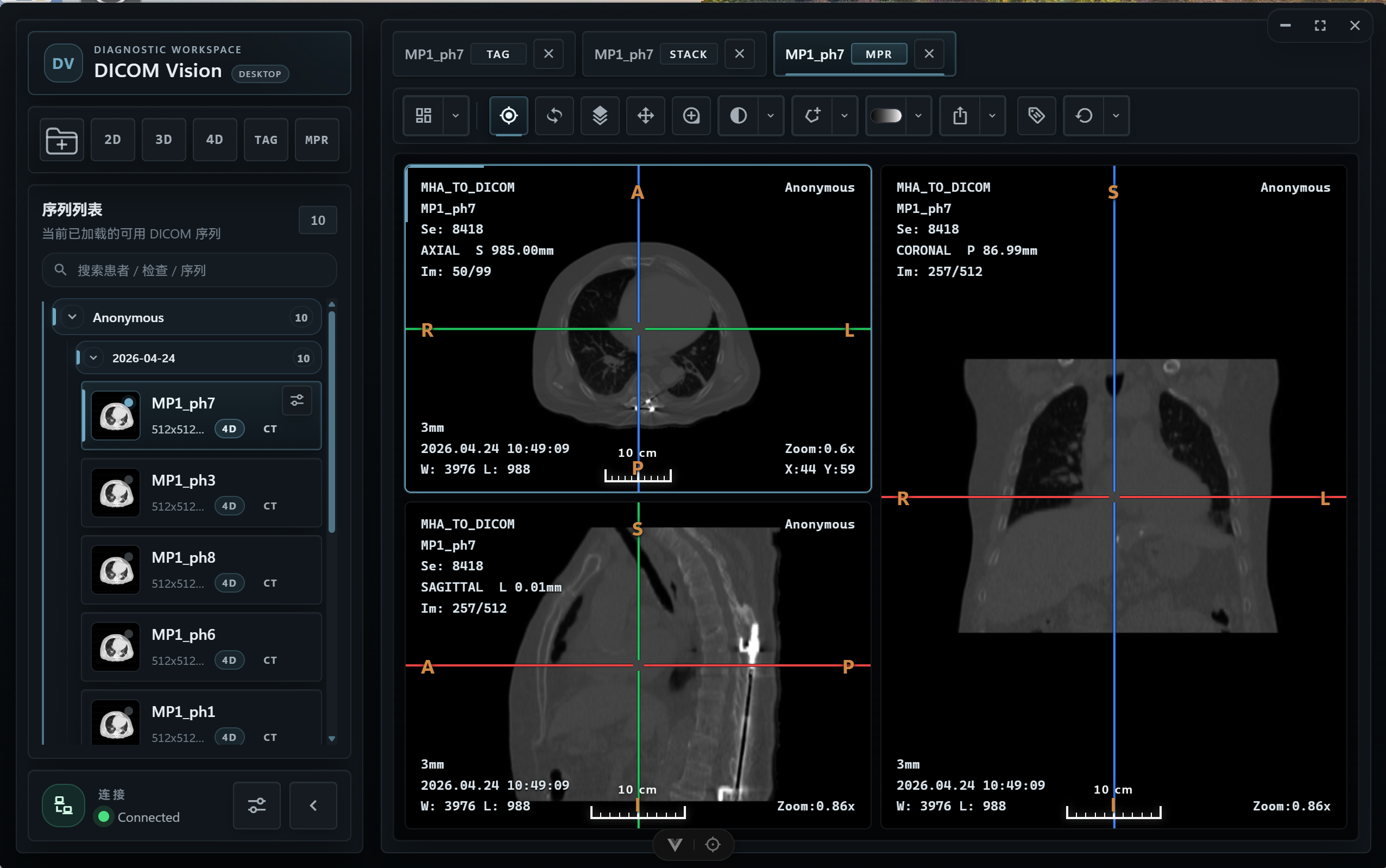 |
| 斜切 MPR / 十字线旋转 | 4D 时相播放 |
| --- | --- |
|
|
| 斜切 MPR / 十字线旋转 | 4D 时相播放 |
| --- | --- |
| 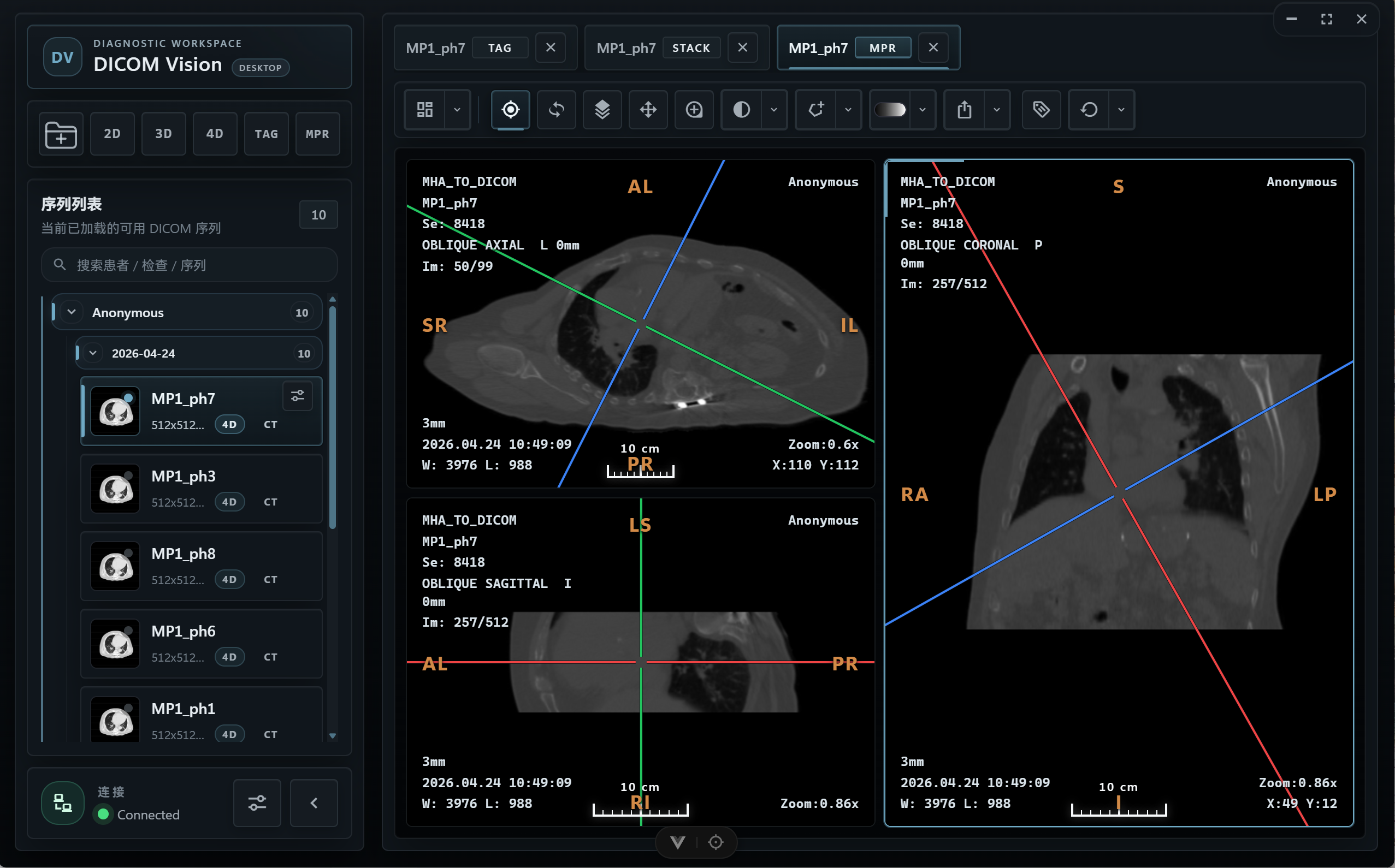 |
| 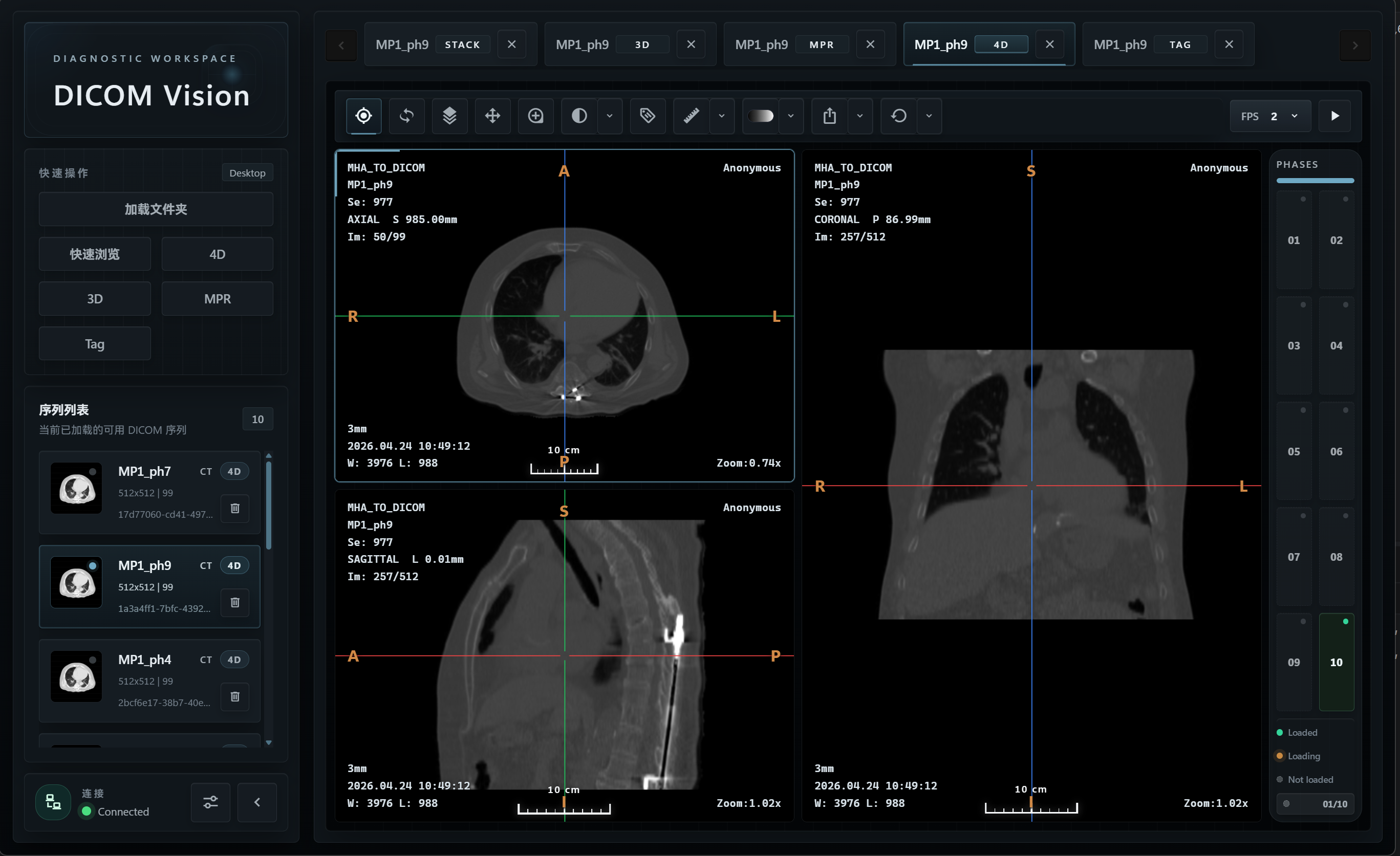 |
| 测量工具 | DICOM 标签 |
| --- | --- |
|
|
| 测量工具 | DICOM 标签 |
| --- | --- |
|  |
| 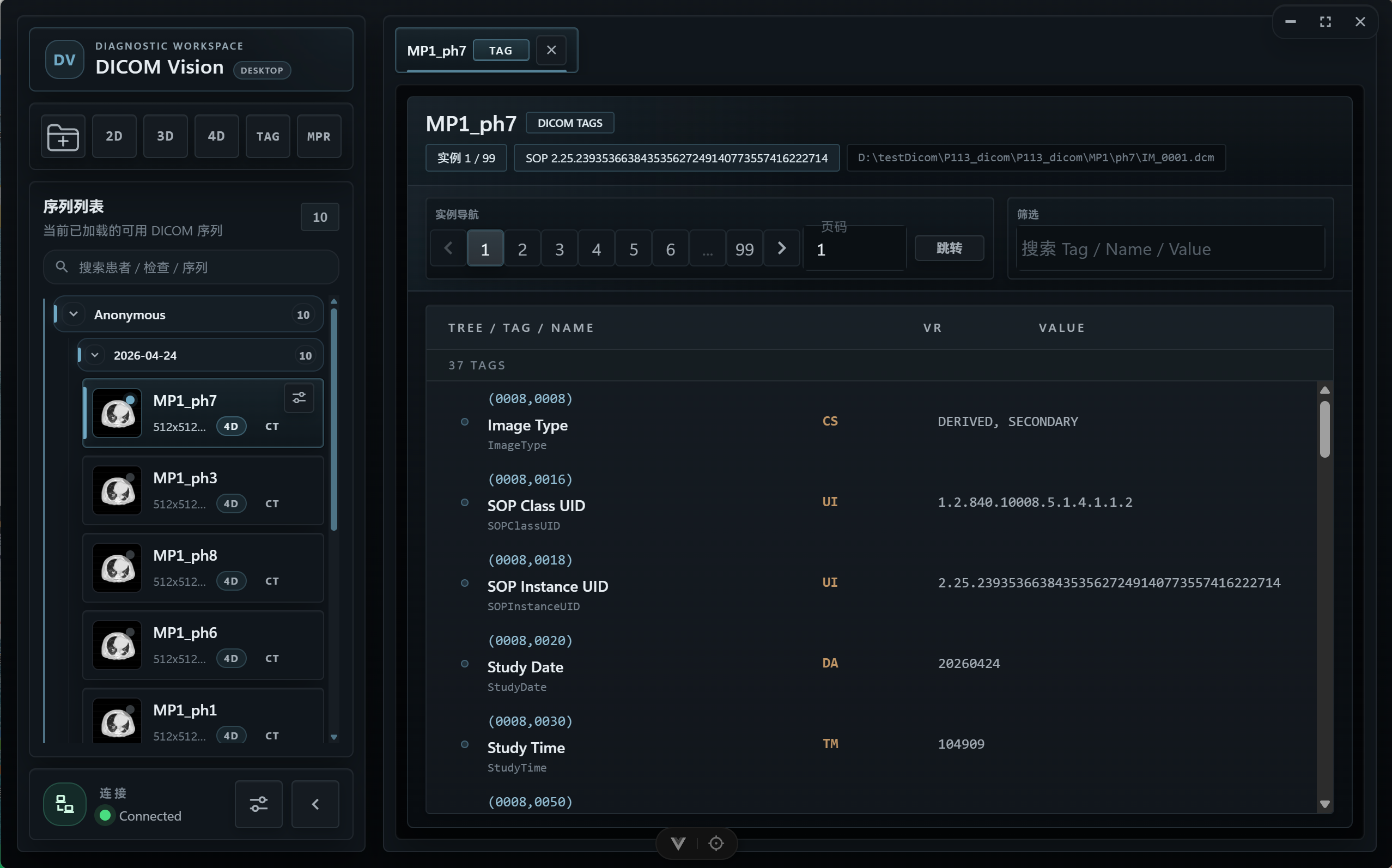 |
| Stack 双序列对比 | DICOM Tag 批量修改 |
| --- | --- |
|
|
| Stack 双序列对比 | DICOM Tag 批量修改 |
| --- | --- |
|  |
| 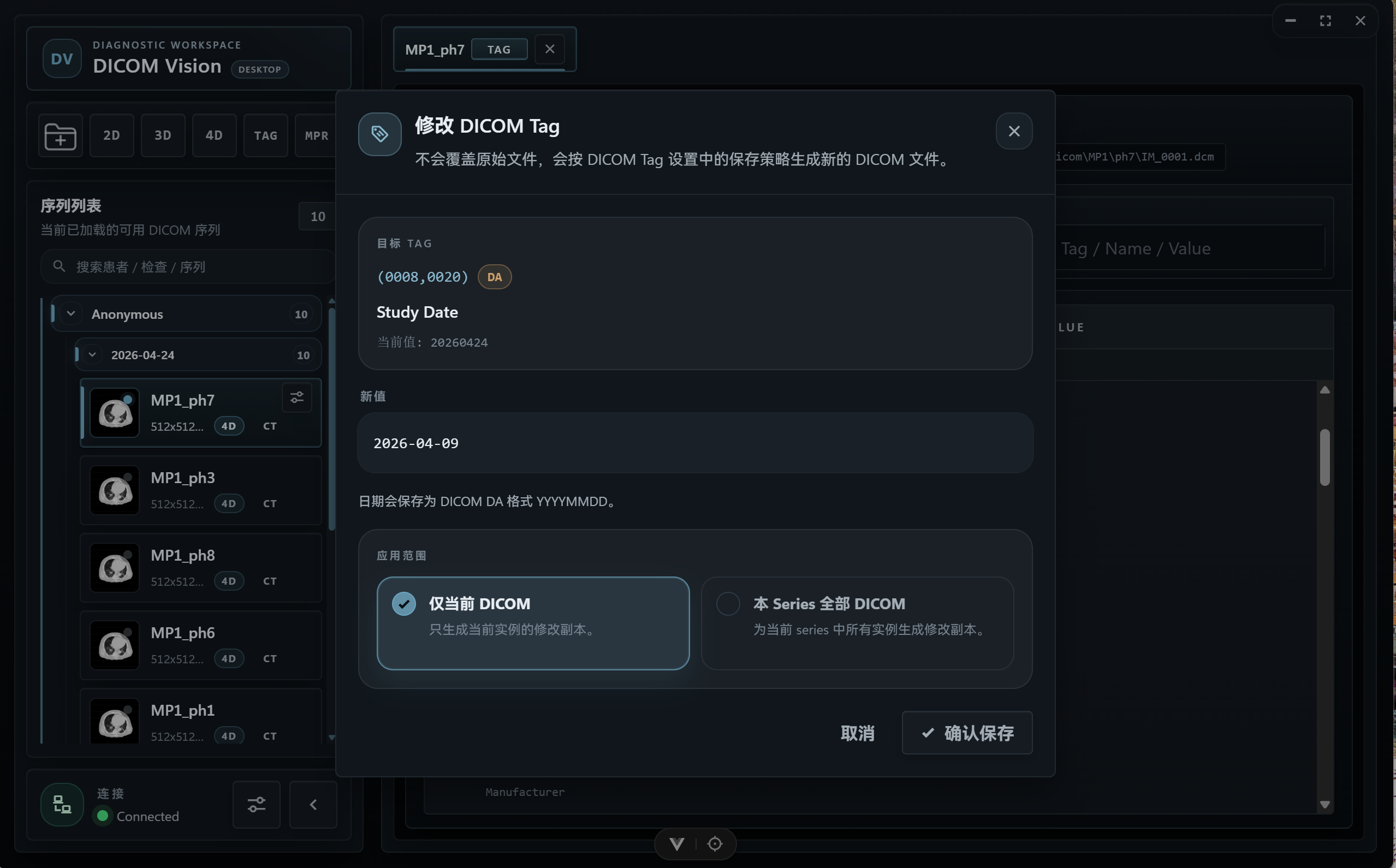 |
| MTF 分析 | FWHM 结果 |
| --- | --- |
|
|
| MTF 分析 | FWHM 结果 |
| --- | --- |
|  |
|  |
| 水模 QA |
| --- |
|
|
| 水模 QA |
| --- |
| 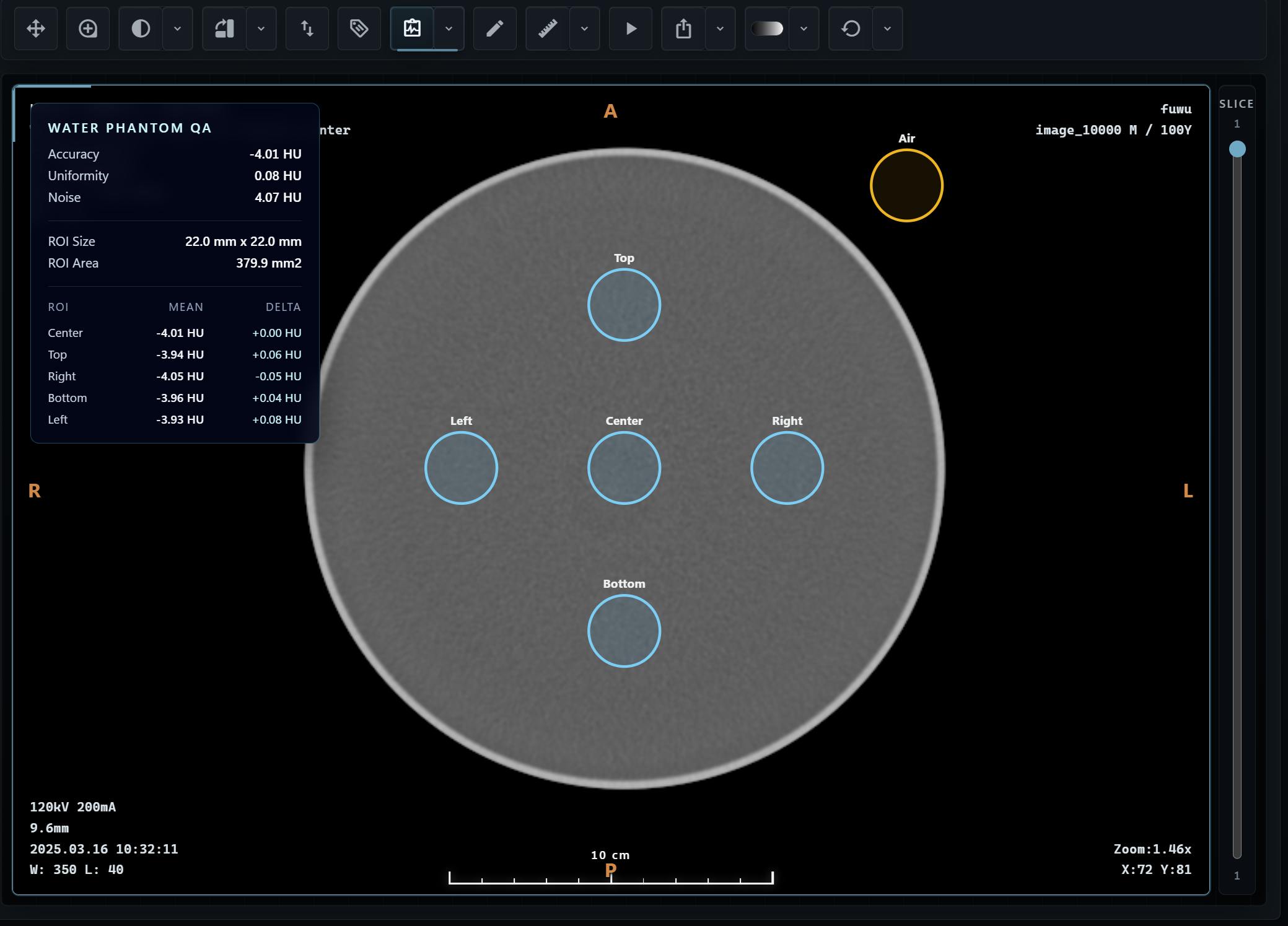 |
| 拖拽导入 | 脱敏导出 |
| --- | --- |
|
|
| 拖拽导入 | 脱敏导出 |
| --- | --- |
|  |
| 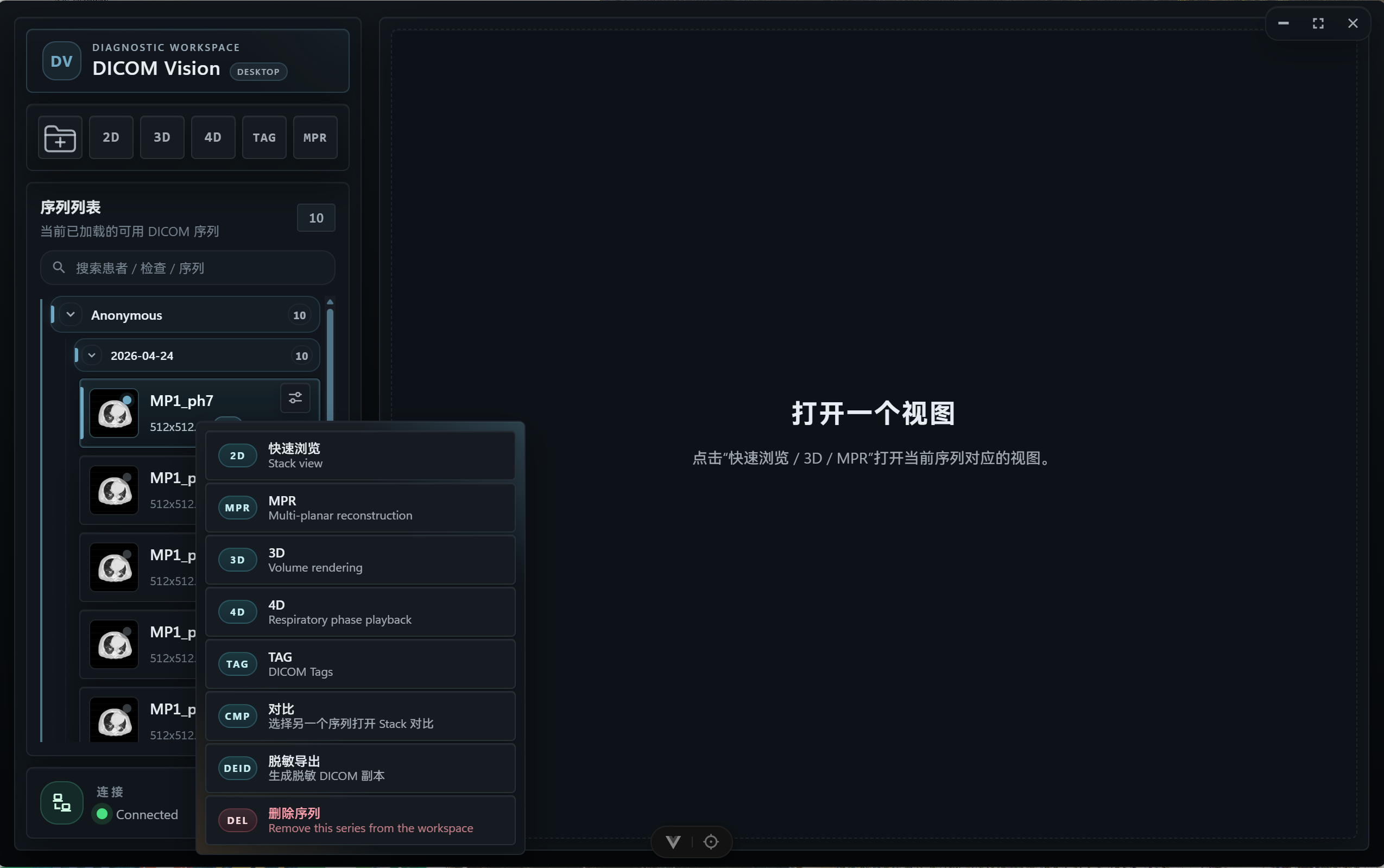 |
## 系统架构
后端提供两层通信能力:
- HTTP API:处理加载目录、读取标签、获取缩略图、创建/关闭视口、设置尺寸、分析和导出等请求。
- Socket.IO:处理低延迟交互命令,并向已绑定视口的前端会话推送实时渲染结果。
典型流程:
1. 前端调用 `POST /api/v1/dicom/loadFolder`、`POST /api/v1/dicom/upload` 或 `POST /api/v1/dicom/loadSample` 注册数据。
2. 后端扫描 DICOM 文件并维护序列、实例和时相元数据。
3. 前端调用 `POST /api/v1/view/create` 创建 Stack、MPR、3D 或其它视口。
4. 前端通过 `bind_view` 将 Socket.IO 会话绑定到视口。
5. 前端发送 `view_operation`、`image_operation`、`view_hover` 或 4D 播放事件。
6. 后端返回 `image_update`、`hover_info`、`measurement_draft`、`view_ack`、4D 播放状态或错误事件。
## 技术栈
- Python 3.13+
- FastAPI
- python-socketio
- pydicom
- NumPy
- SciPy
- Pillow
- VTK
- uv
- PyInstaller(桌面 bundle 构建时使用)
## 目录结构
```text
app/
api/routes/ HTTP 路由
core/ 配置、常量、日志
models/ 内存运行时模型
schemas/ 请求与响应模型
services/ DICOM 处理、渲染、分析和注册表
services/render_layers/ 叠加层渲染
services/volume_rendering/ VTK 体渲染
sockets/ Socket.IO 事件与实时推送
utils/ 通用工具
sample-data/ Web 部署可用的示例数据目录
scripts/ 桌面 bundle 构建与 API 类型生成脚本
tests/ 自动化测试
run.py 本地启动入口
render.yaml Render 部署清单
pyproject.toml 项目元数据与依赖
```
## 快速开始
### 环境要求
- Python 3.13 或更高版本
- 可运行 VTK 的系统环境
- 对待加载 DICOM 目录具备读取权限
### 安装依赖
```bash
uv sync
```
如需开发依赖:
```bash
uv sync --extra dev
```
### 启动服务
```bash
uv run python run.py
```
默认地址:
- HTTP:`http://127.0.0.1:8000`
- OpenAPI:`http://127.0.0.1:8000/docs`
- ReDoc:`http://127.0.0.1:8000/redoc`
- Socket.IO:`http://127.0.0.1:8000/socket.io`
## 配置
可按需创建 `.env`:
```env
APP_NAME=DicomVision Server
APP_ENV=development
APP_HOST=0.0.0.0
APP_PORT=8000
CORS_ORIGINS=["*"]
WEB_SAMPLE_DICOM_PATH=
WEB_UPLOAD_DICOM_ROOT=
WEB_UPLOAD_MAX_FILES=5000
WEB_UPLOAD_MAX_BYTES=2147483648
```
关键配置:
- `APP_ENV`:运行环境,生产环境一般设为 `production`。
- `APP_HOST`:监听地址。
- `APP_PORT`:监听端口,默认 `8000`。
- `CORS_ORIGINS`:允许访问 HTTP 和 Socket.IO 的前端来源。
- `WEB_SAMPLE_DICOM_PATH`:`POST /api/v1/dicom/loadSample` 使用的服务端示例 DICOM 目录。
- `WEB_UPLOAD_DICOM_ROOT`:浏览器上传 DICOM 文件时使用的临时存储根目录。
- `WEB_UPLOAD_MAX_FILES` / `WEB_UPLOAD_MAX_BYTES`:真实 Web 部署下的上传数量和大小限制。
## HTTP API
基础路径:`/api/v1`
- `GET /health`
- `POST /dicom/loadFolder`
- `POST /dicom/upload`
- `POST /dicom/loadSample`
- `POST /dicom/cornerInfo`
- `GET /dicom/thumbnail`
- `POST /dicom/fourD/phases`
- `GET /dicom/fourD/preview`
- `POST /dicom/tags`
- `POST /dicom/modifyTag`
- `POST /dicom/modifyTag/jobs`
- `GET /dicom/modifyTag/jobs/{job_id}`
- `GET /dicom/modifyTag/jobs/{job_id}/artifact`
- `POST /dicom/deidentify`
- `POST /dicom/deidentify/jobs`
- `GET /dicom/deidentify/jobs/{job_id}`
- `GET /dicom/deidentify/jobs/{job_id}/artifact`
- `POST /view/create`
- `POST /view/close`
- `POST /view/setSize`
- `POST /view/mtf/analyze`
- `POST /view/qa/water/analyze`
- `POST /view/export`
准确请求与响应结构以 `/docs` 中的 OpenAPI 文档为准。
## Socket.IO 事件
客户端发送:
- `bind_view`
- `set_view_size`
- `view_operation`
- `image_operation`
- `view_hover`
- `four_d_playback_start`
- `four_d_playback_stop`
- `four_d_playback_fps`
服务端回推:
- `connected`
- `view_bound`
- `view_ack`
- `image_update`
- `hover_info`
- `measurement_draft`
- `four_d_phase_index`
- `four_d_playback_state`
- `image_error`
- `render_error`
## Web 部署
仓库内提供 `render.yaml`,可将服务端部署到 Render。推荐环境变量:
```env
APP_ENV=production
APP_HOST=0.0.0.0
APP_PORT=10000
CORS_ORIGINS=["https://your-vercel-app.vercel.app"]
WEB_SAMPLE_DICOM_PATH=/opt/render/project/src/sample-data
```
Web 前端部署时需要:
- 在前端配置 `VITE_BACKEND_ORIGIN` 指向后端地址。
- 将前端域名写入后端 `CORS_ORIGINS`。
- 如果 Web 端使用示例数据,配置 `WEB_SAMPLE_DICOM_PATH` 并在前端设置 `VITE_WEB_APP_MODE=demo-web`。
## Fly.io 部署
仓库内已提供 `fly.toml`、`Dockerfile` 和 `.dockerignore`。推荐优先使用 Fly CLI 部署,因为 CLI 会输出完整构建与启动日志。
### 1. 安装并登录 Fly CLI
Windows PowerShell:
```powershell
powershell -Command "iwr https://fly.io/install.ps1 -useb | iex"
fly auth login
```
### 2. 创建或确认应用名
`fly.toml` 中默认应用名为:
```toml
app = "dicomvision-server-l5769389"
```
Fly app 名称需要全局唯一。如果创建失败,可改成自己的名称,例如:
```toml
app = "dicomvision-server-yourname"
```
然后创建应用:
```powershell
fly apps create dicomvision-server-l5769389
```
如果该名称已存在,换一个名称后同时修改 `fly.toml`。
### 3. 配置跨域来源
开发阶段可使用当前默认值:
```toml
CORS_ORIGINS = "[\"*\"]"
```
生产环境建议改为你的前端域名:
```powershell
fly secrets set CORS_ORIGINS='["https://your-vercel-app.vercel.app"]'
```
如果使用仓库内示例数据,`fly.toml` 已配置:
```toml
WEB_SAMPLE_DICOM_PATH = "/app/sample-data/test"
```
### 4. 部署
```powershell
fly deploy
```
部署完成后验证:
```powershell
fly status
fly logs
fly open
```
健康检查地址:
```text
https://dicomvision-server-l5769389.fly.dev/health
```
### GitHub 页面部署注意事项
如果使用 Fly.io 的 GitHub Deploy 页面:
- `Working directory` 填 `./`
- `Config path` 填 `fly.toml` 或 `./fly.toml`,不要填 `./`
- `Internal port` 填 `8000`
- `Machine Size` 建议至少 `shared-cpu-1x / 2GB`
- 先把 `fly.toml`、`Dockerfile`、`.dockerignore` push 到 GitHub,否则网页部署读不到这些配置
- 如果提示 `Failed to create app`,优先检查 app 名是否已被占用,或仓库名/配置里的 app 名是否需要改成全小写加短横线的唯一名称
## 桌面 bundle
此仓库可构建供 Electron 客户端安装包内置的 Windows 后端 bundle。
```powershell
powershell -ExecutionPolicy Bypass -File .\scripts\build-desktop-bundle.ps1
```
默认输出:
```text
dist/
DicomVisionServer/
DicomVisionServer.exe
...
```
如需指定输出目录:
```powershell
powershell -ExecutionPolicy Bypass -File .\scripts\build-desktop-bundle.ps1 -OutputRoot .\artifacts
```
随后可通过客户端的 `DICOM_VISION_SERVER_BUNDLE_PATH` 或 `npm run release:win` 打入 Electron 安装包。
## 测试
```bash
uv run pytest
```
|
## 系统架构
后端提供两层通信能力:
- HTTP API:处理加载目录、读取标签、获取缩略图、创建/关闭视口、设置尺寸、分析和导出等请求。
- Socket.IO:处理低延迟交互命令,并向已绑定视口的前端会话推送实时渲染结果。
典型流程:
1. 前端调用 `POST /api/v1/dicom/loadFolder`、`POST /api/v1/dicom/upload` 或 `POST /api/v1/dicom/loadSample` 注册数据。
2. 后端扫描 DICOM 文件并维护序列、实例和时相元数据。
3. 前端调用 `POST /api/v1/view/create` 创建 Stack、MPR、3D 或其它视口。
4. 前端通过 `bind_view` 将 Socket.IO 会话绑定到视口。
5. 前端发送 `view_operation`、`image_operation`、`view_hover` 或 4D 播放事件。
6. 后端返回 `image_update`、`hover_info`、`measurement_draft`、`view_ack`、4D 播放状态或错误事件。
## 技术栈
- Python 3.13+
- FastAPI
- python-socketio
- pydicom
- NumPy
- SciPy
- Pillow
- VTK
- uv
- PyInstaller(桌面 bundle 构建时使用)
## 目录结构
```text
app/
api/routes/ HTTP 路由
core/ 配置、常量、日志
models/ 内存运行时模型
schemas/ 请求与响应模型
services/ DICOM 处理、渲染、分析和注册表
services/render_layers/ 叠加层渲染
services/volume_rendering/ VTK 体渲染
sockets/ Socket.IO 事件与实时推送
utils/ 通用工具
sample-data/ Web 部署可用的示例数据目录
scripts/ 桌面 bundle 构建与 API 类型生成脚本
tests/ 自动化测试
run.py 本地启动入口
render.yaml Render 部署清单
pyproject.toml 项目元数据与依赖
```
## 快速开始
### 环境要求
- Python 3.13 或更高版本
- 可运行 VTK 的系统环境
- 对待加载 DICOM 目录具备读取权限
### 安装依赖
```bash
uv sync
```
如需开发依赖:
```bash
uv sync --extra dev
```
### 启动服务
```bash
uv run python run.py
```
默认地址:
- HTTP:`http://127.0.0.1:8000`
- OpenAPI:`http://127.0.0.1:8000/docs`
- ReDoc:`http://127.0.0.1:8000/redoc`
- Socket.IO:`http://127.0.0.1:8000/socket.io`
## 配置
可按需创建 `.env`:
```env
APP_NAME=DicomVision Server
APP_ENV=development
APP_HOST=0.0.0.0
APP_PORT=8000
CORS_ORIGINS=["*"]
WEB_SAMPLE_DICOM_PATH=
WEB_UPLOAD_DICOM_ROOT=
WEB_UPLOAD_MAX_FILES=5000
WEB_UPLOAD_MAX_BYTES=2147483648
```
关键配置:
- `APP_ENV`:运行环境,生产环境一般设为 `production`。
- `APP_HOST`:监听地址。
- `APP_PORT`:监听端口,默认 `8000`。
- `CORS_ORIGINS`:允许访问 HTTP 和 Socket.IO 的前端来源。
- `WEB_SAMPLE_DICOM_PATH`:`POST /api/v1/dicom/loadSample` 使用的服务端示例 DICOM 目录。
- `WEB_UPLOAD_DICOM_ROOT`:浏览器上传 DICOM 文件时使用的临时存储根目录。
- `WEB_UPLOAD_MAX_FILES` / `WEB_UPLOAD_MAX_BYTES`:真实 Web 部署下的上传数量和大小限制。
## HTTP API
基础路径:`/api/v1`
- `GET /health`
- `POST /dicom/loadFolder`
- `POST /dicom/upload`
- `POST /dicom/loadSample`
- `POST /dicom/cornerInfo`
- `GET /dicom/thumbnail`
- `POST /dicom/fourD/phases`
- `GET /dicom/fourD/preview`
- `POST /dicom/tags`
- `POST /dicom/modifyTag`
- `POST /dicom/modifyTag/jobs`
- `GET /dicom/modifyTag/jobs/{job_id}`
- `GET /dicom/modifyTag/jobs/{job_id}/artifact`
- `POST /dicom/deidentify`
- `POST /dicom/deidentify/jobs`
- `GET /dicom/deidentify/jobs/{job_id}`
- `GET /dicom/deidentify/jobs/{job_id}/artifact`
- `POST /view/create`
- `POST /view/close`
- `POST /view/setSize`
- `POST /view/mtf/analyze`
- `POST /view/qa/water/analyze`
- `POST /view/export`
准确请求与响应结构以 `/docs` 中的 OpenAPI 文档为准。
## Socket.IO 事件
客户端发送:
- `bind_view`
- `set_view_size`
- `view_operation`
- `image_operation`
- `view_hover`
- `four_d_playback_start`
- `four_d_playback_stop`
- `four_d_playback_fps`
服务端回推:
- `connected`
- `view_bound`
- `view_ack`
- `image_update`
- `hover_info`
- `measurement_draft`
- `four_d_phase_index`
- `four_d_playback_state`
- `image_error`
- `render_error`
## Web 部署
仓库内提供 `render.yaml`,可将服务端部署到 Render。推荐环境变量:
```env
APP_ENV=production
APP_HOST=0.0.0.0
APP_PORT=10000
CORS_ORIGINS=["https://your-vercel-app.vercel.app"]
WEB_SAMPLE_DICOM_PATH=/opt/render/project/src/sample-data
```
Web 前端部署时需要:
- 在前端配置 `VITE_BACKEND_ORIGIN` 指向后端地址。
- 将前端域名写入后端 `CORS_ORIGINS`。
- 如果 Web 端使用示例数据,配置 `WEB_SAMPLE_DICOM_PATH` 并在前端设置 `VITE_WEB_APP_MODE=demo-web`。
## Fly.io 部署
仓库内已提供 `fly.toml`、`Dockerfile` 和 `.dockerignore`。推荐优先使用 Fly CLI 部署,因为 CLI 会输出完整构建与启动日志。
### 1. 安装并登录 Fly CLI
Windows PowerShell:
```powershell
powershell -Command "iwr https://fly.io/install.ps1 -useb | iex"
fly auth login
```
### 2. 创建或确认应用名
`fly.toml` 中默认应用名为:
```toml
app = "dicomvision-server-l5769389"
```
Fly app 名称需要全局唯一。如果创建失败,可改成自己的名称,例如:
```toml
app = "dicomvision-server-yourname"
```
然后创建应用:
```powershell
fly apps create dicomvision-server-l5769389
```
如果该名称已存在,换一个名称后同时修改 `fly.toml`。
### 3. 配置跨域来源
开发阶段可使用当前默认值:
```toml
CORS_ORIGINS = "[\"*\"]"
```
生产环境建议改为你的前端域名:
```powershell
fly secrets set CORS_ORIGINS='["https://your-vercel-app.vercel.app"]'
```
如果使用仓库内示例数据,`fly.toml` 已配置:
```toml
WEB_SAMPLE_DICOM_PATH = "/app/sample-data/test"
```
### 4. 部署
```powershell
fly deploy
```
部署完成后验证:
```powershell
fly status
fly logs
fly open
```
健康检查地址:
```text
https://dicomvision-server-l5769389.fly.dev/health
```
### GitHub 页面部署注意事项
如果使用 Fly.io 的 GitHub Deploy 页面:
- `Working directory` 填 `./`
- `Config path` 填 `fly.toml` 或 `./fly.toml`,不要填 `./`
- `Internal port` 填 `8000`
- `Machine Size` 建议至少 `shared-cpu-1x / 2GB`
- 先把 `fly.toml`、`Dockerfile`、`.dockerignore` push 到 GitHub,否则网页部署读不到这些配置
- 如果提示 `Failed to create app`,优先检查 app 名是否已被占用,或仓库名/配置里的 app 名是否需要改成全小写加短横线的唯一名称
## 桌面 bundle
此仓库可构建供 Electron 客户端安装包内置的 Windows 后端 bundle。
```powershell
powershell -ExecutionPolicy Bypass -File .\scripts\build-desktop-bundle.ps1
```
默认输出:
```text
dist/
DicomVisionServer/
DicomVisionServer.exe
...
```
如需指定输出目录:
```powershell
powershell -ExecutionPolicy Bypass -File .\scripts\build-desktop-bundle.ps1 -OutputRoot .\artifacts
```
随后可通过客户端的 `DICOM_VISION_SERVER_BUNDLE_PATH` 或 `npm run release:win` 打入 Electron 安装包。
## 测试
```bash
uv run pytest
```