# llm-wiki-skill
**Repository Path**: flinksql/llm-wiki-skill
## Basic Information
- **Project Name**: llm-wiki-skill
- **Description**: No description available
- **Primary Language**: Python
- **License**: Not specified
- **Default Branch**: main
- **Homepage**: None
- **GVP Project**: No
## Statistics
- **Stars**: 1
- **Forks**: 0
- **Created**: 2026-06-06
- **Last Updated**: 2026-07-06
## Categories & Tags
**Categories**: Uncategorized
**Tags**: None
## README
[English](README.en.md) | 中文
# llm-wiki
基于 [Andrej Karpathy](https://karpathy.ai/) 的 [llm-wiki 方法论](https://gist.github.com/karpathy/442a6bf555914893e9891c11519de94f)
**更适合国内宝宝体质的 K 神知识库**
把碎片化的信息变成持续积累、互相链接的知识库
[](https://github.com/sdyckjq-lab/llm-wiki-skill/releases)
[](LICENSE)
[]
---
## 效果预览

东方编辑部 × 数字山水风交互式知识图谱 — 双击 HTML 文件即可在浏览器中探索。搜索、社区图例、聚焦筛选、节点视觉分层、社区轻量地图、悬停预览、轻量摘要、明确进入阅读、Shift 多选、画布缩放拖拽和小地图定位,全部离线运行,不依赖服务器。
---
## 30 秒上手
把仓库链接扔给你正在用的 agent,让它自己完成安装。
```bash
# Claude Code
bash install.sh --platform claude
# Codex
bash install.sh --platform codex
# OpenClaw
bash install.sh --platform openclaw
# Hermes
bash install.sh --platform hermes
```
然后说:
> "帮我初始化一个知识库"
> "帮我消化这篇:<链接>"
核心区别:知识被**编译一次,持续维护**,而不是每次查询都从原始文档重新推导。
---
## 核心亮点
| | 功能 | 说明 |
|---|---|---|
| 🗺️ | **数字山水知识图谱** | 自包含 HTML,双击即可浏览;三栏国风布局、山水底图、可拖拽缩放画布、小地图定位和左右阅读区全部离线运行 |
| ✨ | **图谱阅读体验打磨** | 节点按地名、索引签条、朱砂批注分层;默认画面更轻,悬停可预览,点击先看摘要,再通过明确动作进入阅读 |
| 🎓 | **本地阅读动线** | 社区图例、聚焦筛选、图谱搜索、右侧摘要/阅读抽屉和选区抽屉保持联动;社区先摘要再进入聚焦 |
| 🧭 | **社区轻量地图** | 进入社区后改用更松弛的点状地图;节点按类型区分颜色,悬停或点击时只突出相关节点和关系 |
| 📦 | **零配置初始化** | 一句话创建完整知识库,自动生成目录结构、模板和研究方向页 |
| 🔗 | **结构化 Wiki** | 自动生成实体页、主题页、素材摘要,用 `[[双向链接]]` 互相关联 |
| 🏷️ | **置信度标注** | EXTRACTED / INFERRED / AMBIGUOUS / UNVERIFIED,一眼看出哪些需要核实 |
| 🔄 | **智能缓存** | SHA256 去重 + 写入即更新 + 自愈安全网,弱模型也不会漏缓存 |
| 🧠 | **对话结晶化** | 把有价值的对话内容直接沉淀为知识库页面 |
| 🎨 | **工作台 Paper 视觉** | 工作台沿用暖纸配色,按钮、消息、侧栏和图谱控件保持统一,长标题不会撑开页面 |
| 💬 | **工作台对话自动跟随** | 发送和流式回复时自动停在最新内容,用户上翻时暂停,并用向下箭头一键回到底部 |
| 🧰 | **工作台动态工具状态** | agent 执行工具时显示当前动作;完成后折叠成摘要,避免主对话被工具流水账刷屏 |
| 📡 | **自动上下文注入** | SessionStart hook 让 agent 每次会话自动感知知识库 |
| 📊 | **多格式分析** | 深度报告、对比表、时间线三种综合分析格式 |
---
## 素材来源
| 分类 | 来源 | 处理方式 |
|---|---|---|
| 核心 | PDF、Markdown、文本、HTML、纯文本粘贴 | 直接消化,不依赖外挂 |
| 可选 | 网页文章、X/Twitter、微信公众号、YouTube、知乎 | 自动提取;失败时按回退提示改走手动 |
| 手动 | 小红书 | 当前只支持手动粘贴 |
可选提取器需要在安装时显式开启:
```bash
bash install.sh --platform claude --with-optional-adapters
```
---
## 平台入口
每个平台有专属入口说明:
- [Claude Code](platforms/claude/CLAUDE.md)
- [Codex](platforms/codex/AGENTS.md)
- [OpenClaw](platforms/openclaw/README.md)
- [Hermes](platforms/hermes/README.md)
---
完整功能列表
- **研究方向引导** — `purpose.md` 让 agent 在整理和查询时有明确方向
- **两步式整理** — 先分析后生成,长内容走两步链式思考,短内容简化处理
- **ingest 格式验证** — 脚本自动校验分析结果,模型再笨也不会写出残缺数据
- **智能素材路由** — 根据 URL 域名自动选择最佳提取方式
- **核心优先安装** — 默认只准备知识库主线,网页/X/公众号/YouTube/知乎按需显式开启
- **伴随升级命令** — Claude Code 安装后自带 `/llm-wiki-upgrade`
- **素材删除** — 级联删除时自动清理关联页面、断链和缓存
- **图谱运行时兜底更稳** — helper 同时支持浏览器全局与 CommonJS,旧运行时下的复杂 emoji 截断和离线 HTML 失败回滚都更可靠
- **大图谱全局路线** — 全局视角以 Sigma/Graphology 承接地图级浏览和轻量摘要;DOM/SVG 保留给社区阅读、离线细节和小图异常兜底
- **社区轻量地图** — 进入社区后默认显示更小、更松的节点;不同类型节点用不同颜色区分,悬停或点击节点时只突出一度、二度关系
- **图谱视野稳定** — 点击社区摘要或重复点击同一位置时,图谱保持原视角,不会被右侧抽屉挤动
- **工作台 Paper 视觉** — Paper v2 暖纸配色覆盖工作台默认主题、新对话按钮、消息气泡、侧栏和图谱控件,长标题和长消息保持在页面内部
- **查询结果持久化** — 有价值的综合回答可保存回知识库,越用越完整
- **批量消化** — 给一个文件夹路径,批量处理所有文件
- **工作台对话自动跟随** — 发送消息和接收长回复时默认跟随最新内容,用户上翻阅读历史时暂停,并提供图标按钮回到底部
- **工作台工具摘要** — `workbench/` 对话区采用 `omp` 风格动态工具状态,停止时显示取消状态,历史工具调用默认折叠为分组摘要
- **知识库健康检查** — 脚本检测孤立页面、断链、index 一致性;AI 层面检查矛盾和交叉引用
- **ingest 隐私自查** — 首次消化素材时提醒检查手机号、API key 等敏感信息
- **图谱关系词汇表** — 可选的手动标注词汇,让图谱表达更精确
- **Obsidian 兼容** — 所有内容都是本地 markdown,直接用 Obsidian 打开
安装详情
### 默认安装位置
| 平台 | 路径 |
|---|---|
| Claude Code | `~/.claude/skills/llm-wiki` |
| Codex | `~/.codex/skills/llm-wiki` |
| OpenClaw | `~/.openclaw/skills/llm-wiki` |
| Hermes | `~/.hermes/skills/llm-wiki` |
### 更新
已安装?进入仓库目录执行:
```bash
bash install.sh --upgrade
```
自动完成:`git pull` → 检测已安装平台 → 重新复制核心文件 → 已有 hook 不受影响。
Claude Code 默认安装的,可以直接用 `/llm-wiki-upgrade`。
自定义目录:
```bash
bash install.sh --upgrade --platform openclaw --target-dir <你的技能目录>/llm-wiki
```
```bash
bash install.sh --upgrade --platform hermes --target-dir <你的技能目录>/llm-wiki
```
### 前置条件
- 核心:agent 能执行 shell 命令、读写本地文件即可;图谱构建和来源信号覆盖检查需要 `jq` + `node`
- 可选:微信公众号提取需要 `uv`;网页提取需要 `bun` 或 `npm`;需要登录态的内容可开启 Chrome 调试端口 9222
目录结构
```
你的知识库/
├── raw/ # 原始素材(不可变)
│ ├── articles/ # 网页文章
│ ├── tweets/ # X/Twitter
│ ├── wechat/ # 微信公众号
│ ├── xiaohongshu/ # 小红书
│ ├── zhihu/ # 知乎
│ ├── pdfs/ # PDF
│ ├── notes/ # 笔记
│ └── assets/ # 图片等附件
├── wiki/ # AI 生成的知识库
│ ├── entities/ # 实体页(人物、概念、工具)
│ ├── topics/ # 主题页
│ ├── sources/ # 素材摘要
│ ├── comparisons/ # 对比分析
│ ├── synthesis/ # 综合分析
│ │ └── sessions/ # 对话结晶化页面
│ └── queries/ # 保存的查询结果
├── purpose.md # 研究方向与目标
├── index.md # 索引
├── log.md # 操作日志
├── .wiki-schema.md # 配置
└── .wiki-cache.json # 素材去重缓存
```
常见问题
**这个仓库还是只给 Claude 用吗?**
不是。Claude 只是其中一个入口。同一个链接能被 Claude Code、Codex、OpenClaw、Hermes 安装和使用。
**为什么 Hermes 要看 `HERMES.md`?**
Hermes 会优先加载仓库根的 `HERMES.md` 作为项目上下文。这个文件只负责 Hermes 的入口与安装说明,核心能力和工作流仍以 `SKILL.md` 为准。
**Claude Code 里可以直接用命令更新吗?**
可以。默认安装后自带 `/llm-wiki-upgrade`,更新核心主线。需要网页/X/公众号/YouTube/知乎提取能力时,再加 `--with-optional-adapters`。
**X/Twitter 提取失败?**
确保已安装可选提取器(`--with-optional-adapters`)。需要登录态的内容请开启 Chrome 调试端口 9222,或者直接粘贴内容给 agent。
**公众号提取失败?**
需要 `uv`。安装后重新运行 `bash install.sh --platform <你的平台> --with-optional-adapters`。
---
## 这个仓库里有什么
本仓库是 llm-wiki 的 monorepo,包含两种使用形态,读写同一份知识库格式、可自由切换:
- **Skill 形态**(上文介绍,成熟稳定):把仓库链接丢给 Claude Code / Codex / OpenClaw / Hermes 一键安装,在你的 AI CLI 里维护知识库。
- **agent 工作台**(`workbench/`,开发中):本地运行的知识库工作台,以对话为中心、内置交互式数字山水知识图谱。当前面向开发者(`npm run dev`),成熟后提供桌面应用;图谱语义会保持同一套,方便后续桌面形态复用。
交互式图谱引擎(`packages/graph-engine/`)由两种形态共享——Skill 的离线 HTML 和工作台的图谱视图,是同一个引擎的两个出口。
---
## Windows 用户
Windows PowerShell 5.1(Win10 / Win11 系统自带)默认 console 编码为 GB2312、`$OutputEncoding` 为 ASCII,Python 子进程 `sys.stdout.encoding` 默认为 `gbk`。直接在 PS 5.1 下运行 `bash install.sh` 会导致中文输出和 hook JSON 出现乱码([#16](https://github.com/sdyckjq-lab/llm-wiki-skill/issues/16))。
**方案 A — 使用 `install.ps1`(推荐)**
在仓库根目录下:
```powershell
powershell -ExecutionPolicy Bypass -File install.ps1 --platform claude
powershell -ExecutionPolicy Bypass -File install.ps1 --platform codex --dry-run
```
`install.ps1` 会自动把 console / `$OutputEncoding` / `PYTHONIOENCODING` 全部设为 UTF-8,再转发到 `bash install.sh`。
**方案 B — 手动设置 PowerShell 编码**
```powershell
chcp 65001
[Console]::OutputEncoding = [System.Text.Encoding]::UTF8
$OutputEncoding = [System.Text.Encoding]::UTF8
$env:PYTHONIOENCODING = 'utf-8'
bash install.sh --platform claude
```
**方案 C — 升级到 PowerShell 7+**
PowerShell 7 默认 UTF-8。安装:`winget install Microsoft.PowerShell`,然后 `pwsh` 下直接 `bash install.sh --platform claude`。
### Python 命令
Windows 上 Python 通常安装为 `python.exe` 而非 `python3.exe`(Microsoft Store 的 `python3` 是安装提示 stub,调用会失败)。本项目 `scripts/shared-config.sh` 已加入自动检测:**先尝试 `python3`,失败回退到 `python`**。所以只要 Python 3.8+ 在 PATH 中(任一命名即可),脚本能正常工作。
---
## 致谢
本项目复用和集成了以下开源项目:
- **[Andrej Karpathy](https://karpathy.ai/)** — [llm-wiki gist](https://gist.github.com/karpathy/442a6bf555914893e9891c11519de94f),核心方法论来源
- **[baoyu-url-to-markdown](https://github.com/JimLiu/baoyu-skills#baoyu-url-to-markdown)** by [JimLiu](https://github.com/JimLiu) — 网页、X/Twitter 内容提取
- **youtube-transcript** — YouTube 字幕提取
- **[wechat-article-to-markdown](https://github.com/jackwener/wechat-article-to-markdown)** — 微信公众号文章提取
## License
MIT
---
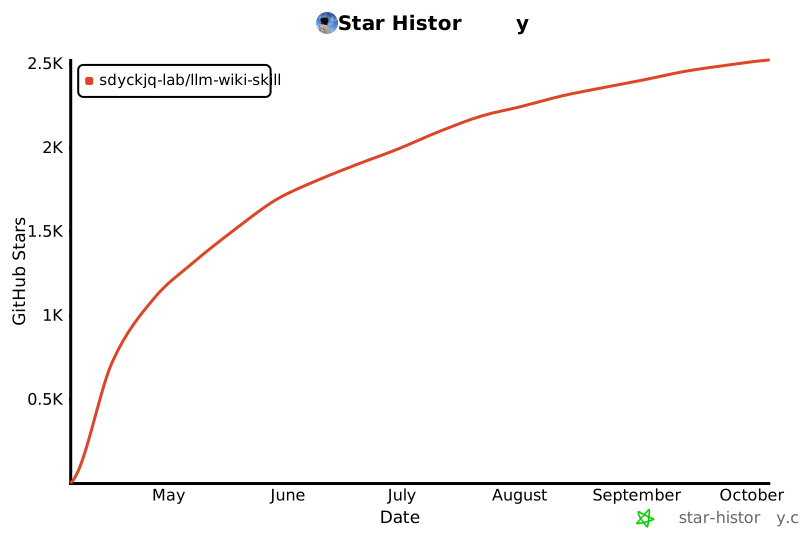
## Star History
[](https://www.star-history.com/?repos=sdyckjq-lab%2Fllm-wiki-skill&type=date)